
ロリポップの自動バックアップ(月440円)で何が守れる?復元方法と落とし穴まとめ
 ノジオ
ノジオ
※ 本ページはプロモーションが含まれています。※ 他のトラブル解決も“ノジオ”で検索
ブログを運営していると、ある日突然こんな不安がよぎることがあります。
「もしデータが消えたらどうしよう…」
「更新で失敗したら元に戻せるのかな?」
実は、サイトが消えるトラブルは決して珍しくありません。
テーマ更新のミス、プラグインの不具合、誤操作、不正アクセスなど、原因はさまざまです。
そんなときの“命綱”になるのが、ロリポップの自動バックアップオプション(月額440円)です。
この記事では、
・何が守られるのか
・どうやって復元するのか
・意外と知られていない落とし穴
を、初心者の方にもわかりやすく解説します。
ロリポップの自動バックアップってどんな仕組み?
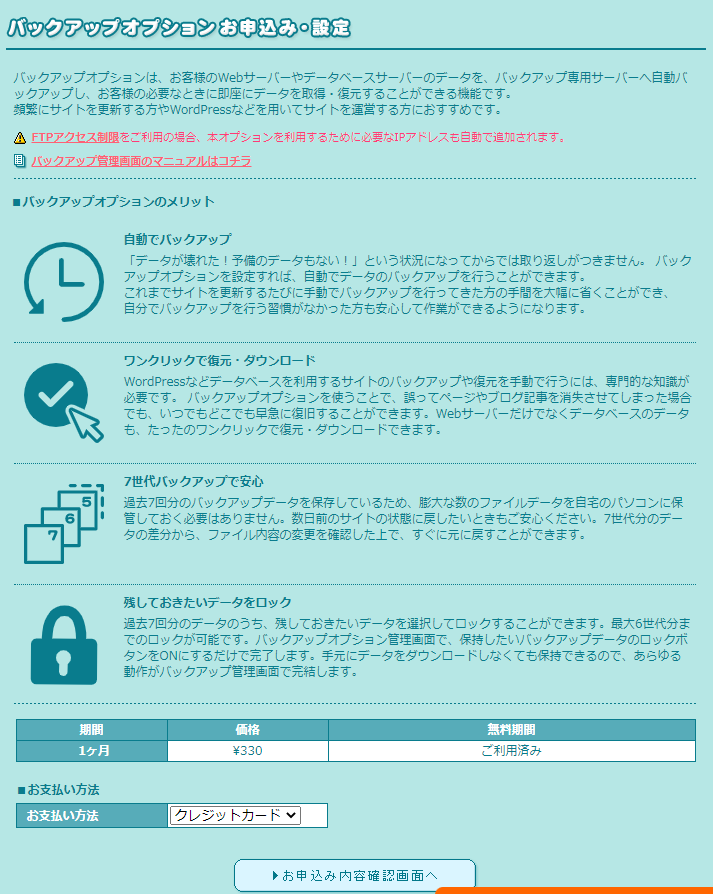
ロリポップの有料バックアップは、
サイトのデータを毎日自動で保存してくれるサービスです。
しかも、過去7回分(約1週間分)が残る仕組みになっています。
つまり、
「昨日の状態に戻したい」
「3日前の状態に戻したい」
といったことが、自分で簡単にできるようになります。
実際に守ってくれるもの
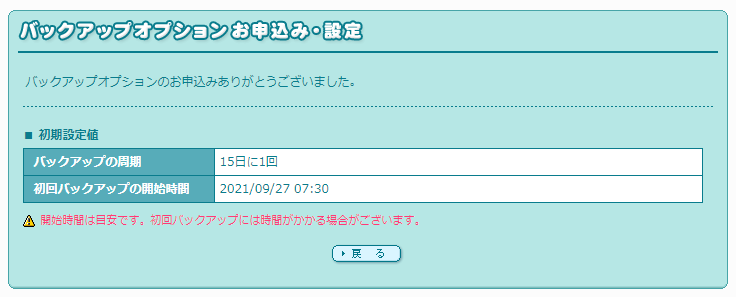
バックアップされるのは、サイト運営で一番大切な部分です。
✅ サイトのファイル類
・画像
・テーマデータ
・アップロードした資料
・HTMLファイルなど
✅ データベース(WordPressの中身)
・記事
・固定ページ
・コメント
・設定情報
・ユーザー情報
つまり、ブログそのものが丸ごと守られるイメージです。
「記事が全部消えた…」という最悪の事態でも、元に戻せる可能性が高くなります。
自分でできる復元方法(ここが一番の強み)
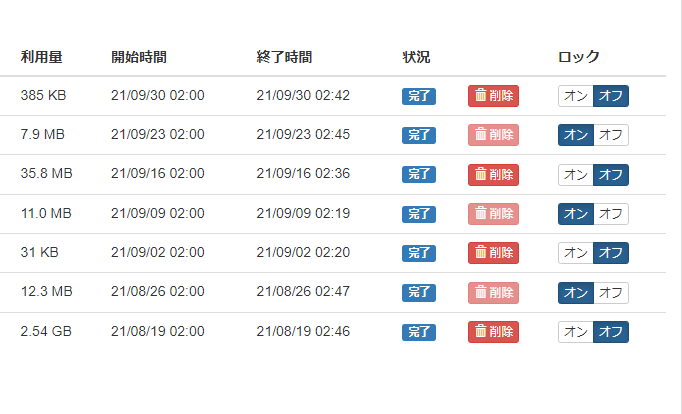
有料バックアップの最大のメリットは、
自分で復元できることです。
流れはとてもシンプル。
ロリポップの管理画面にログイン →ロリポップ公式はこちら
- バックアップ一覧を開く
- 戻したい日付を選ぶ
- 復元ボタンを押す
これだけで完了します。
サポートに連絡したり、待たされたりする必要はありません。
トラブルが起きてもすぐに対応できるのは、かなり安心感があります。
実はある「落とし穴」
便利なバックアップですが、万能ではありません。
ここを知らずにいると「えっ…戻らないの?」となることもあります。
⚠ 落とし穴①:申し込み前のデータは守れない
バックアップは申し込んだ日からスタートします。
それ以前の状態には戻れません。
「トラブルが起きてから入ろう」は手遅れになるので注意です。
⚠ 落とし穴②:外部サービスのデータは対象外
たとえば、
・外部決済サービス
・SNS連携のデータ
・外部フォーム管理
こうしたものは、サーバーのバックアップ対象外になることがあります。
サイト内データは守られますが、外部連携は別管理と覚えておきましょう。
⚠ 落とし穴③:メールデータは別扱いの場合がある
サーバーによっては、
メールはバックアップ対象外になるケースもあります。
仕事や大事な連絡をメールで管理している場合は、
別途バックアップを取っておく方が安心です。
⚠ 落とし穴④:最新状態に上書きしてしまう可能性
復元すると、選んだ日時の状態に戻ります。
うっかり間違った日付を選ぶと、
「直したはずの内容まで戻ってしまう」ことも。
復元前には、日付をしっかり確認しましょう。
月440円は高い?安い?
正直なところ、これは保険料に近いです。
もしバックアップがなくて、
・記事が全消失
・サイトが壊れて復旧不能
・何年分もの努力が消える
こうなったら、440円どころの損失ではありません。
特に、
✔ 収益化を目指しているブログ
✔ 更新頻度が高いサイト
✔ WordPress初心者
こうした方には、ほぼ必須レベルと言えます。
こんな人には特におすすめ
・ブログを本気で育てたい人
・トラブル時に自分で復元したい人
・サーバー管理に詳しくない人
・安心して更新作業をしたい人
逆に、テスト用サイトだけの人や、
自分で完全にバックアップ管理できる人以外は、付けておく方が安心です。
まとめ:ロリポップの自動バックアップは「安心を買う仕組み」
ロリポップの自動バックアップ(月440円)は、
✅ サイトデータを毎日保存
✅ 過去7回分から復元可能
✅ 自分で簡単に戻せる
という、とても心強いサービスです。
ただし、
・申し込み前のデータは戻らない
・外部サービスは対象外
・復元操作には注意が必要
といったポイントも理解しておきましょう。