Bing検索にブログが表示されない原因7つ|インデックス登録と対処法
 ノジオ

※ 本ページはプロモーションが含まれています。※ 他のトラブル解決も“ノジオ”で検索
「Google検索には表示されるのに、Bing検索にはブログが表示されない」
「以前は検索結果に出ていたのに、突然表示されなくなった」
「Bing Webmaster Toolsにサイトを登録したのに、記事がインデックスされない」
このような問題で困っていませんか?
Bing検索にブログが表示されない原因は、サイトマップの未送信だけではありません。クロールの制限、インデックス設定、重複コンテンツ、記事の品質、検索エンジンによる評価など、複数の原因が考えられます。
特に注意したいのは、Bingに発見されていない状態と、発見されたものの検索エンジンに登録されていない状態は違うということです。
この記事では、Bing検索にブログが表示されない主な原因7つと、Bing Webmaster Toolsを使った確認方法、WordPressでの具体的な対処法を解説します。
- 1. Bing検索にブログが表示されないか確認する方法
- 方法① site検索で確認する
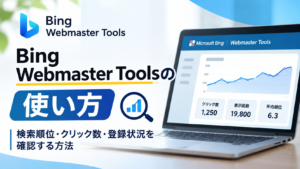
- 方法② Bing Webmaster Toolsで確認する
- 2. Bing検索にブログが表示されない原因7つ
- 原因① ブログを公開したばかりで発見されていない
- 原因② robots.txtでBingbotをブロックしている
- 原因③ noindexが設定されている
- 原因④ サイトマップやcanonicalの設定に問題がある
- 原因⑤ 記事の品質がBingの評価基準を満たしていない
- 原因⑥ サーバーエラーやクロール障害が発生している
- 原因⑦ Bingからペナルティやインデックス除外を受けている
- 3. Bing Webmaster Toolsで確認したい重要機能3つ
- ① URL Inspection(URL検査)
- ② Site Explorer(サイトエクスプローラー)
- ③ IndexNow(インデックスナウ)
- 4. WordPressブログで実践したい改善手順
- STEP1:Bing Webmaster Toolsに登録する
- STEP2:サイトマップを送信する
- STEP3:robots.txtとnoindexを確認する
- STEP4:URL検査を実施する
- STEP5:Site Explorerでサイト全体を確認する
- STEP6:記事の品質と内部リンクを改善する
- 5. Bing検索に表示されないときのチェックリスト
- 6. まとめ|Bingに表示されないときは原因の切り分けが重要
1. Bing検索にブログが表示されないか確認する方法
まず、本当にインデックスされていないのかを確認しましょう。
検索結果に表示されないからといって、必ずしもインデックス未登録とは限りません。
方法① site検索で確認する
Bingの検索窓に次のように入力します。
site:example.com
※example.comは自分のブログのドメインに置き換えてください。
特定の記事を確認する場合は、記事のURLを使って検索します。
url:記事のURL
検索結果に表示されれば、Bingのインデックスに登録されている可能性があります。
ただし、検索演算子による確認は完全な診断方法ではありません。正確な状態はBing Webmaster Toolsで確認しましょう。
方法② Bing Webmaster Toolsで確認する
Bingの公式管理ツールを利用すると、サイトや記事の登録状況を詳しく確認できます。
公式サイト:
主に確認したい機能は次の3つです。
| 機能 | 確認できること |
|---|---|
| URL検査 | 個別記事のインデックス状況 |
| Site Explorer | サイト全体の登録・除外・エラー |
| Site Scan | SEO上の技術的な問題 |
特に重要なのがURL検査です。
記事のURLを入力すると、Bingがそのページを発見したか、クロールしたか、インデックスに登録したかなどを確認できます。
さらに、Live URL機能を使えば、Bingbotが現在そのページを取得できるかも調べられます。
公式資料:Bing URL Inspection
2. Bing検索にブログが表示されない原因7つ
ここからは、考えられる原因を7つに分けて解説します。
原因① ブログを公開したばかりで発見されていない
新しいブログや記事は、公開した直後から必ずBing検索に表示されるわけではありません。
Bingは、インターネット上のリンクやサイトマップなどを通じてページを発見し、クロールして内容を評価します。
そのため、次のようなサイトは発見が遅れる可能性があります。
- 新しく取得したドメイン
- 外部サイトからのリンクがほとんどない
- 内部リンクが少ない
- サイトマップを送信していない
- 公開したばかりの記事が多い
対処法
まず、Bing Webmaster Toolsにサイトを登録しましょう。
そのうえで、次の対策を行います。
- XMLサイトマップを送信する
- 重要な記事に内部リンクを設置する
- BingのURL検査で記事を確認する
- 必要に応じてインデックス登録をリクエストする
- 関連する外部サイトから自然なリンクを獲得する
なお、Bing公式も新しいサイトや大幅なリニューアルを行ったサイトについて、検索結果への反映に数週間かかる場合があると案内しています。
原因② robots.txtでBingbotをブロックしている
robots.txtは、検索エンジンのクローラーに対して、アクセスを許可する範囲や制限する範囲を伝えるファイルです。
例えば、次のような記述がある場合は注意が必要です。
User-agent: *
Disallow: /
これは、すべてのクローラーに対してサイト全体へのクロールを禁止する指定です。
また、Bingbotだけを対象にした制限が設定されている場合もあります。
User-agent: Bingbot
Disallow: /
このような設定があると、Bingが記事を正常に取得できなくなる可能性があります。
対処法
自分のブログのrobots.txtを確認しましょう。
確認URL:
https://example.com/robots.txt
WordPressの場合、SEOプラグインやrobots.txt編集プラグインなどによって設定されていることがあります。
不要なクロール制限があれば修正してください。
ただし、robots.txtはクロールを制御するものであり、インデックス登録そのものを直接禁止する仕組みではありません。
原因③ noindexが設定されている
意外と見落としやすいのがnoindexです。
noindexとは、検索エンジンに対して「このページを検索結果に登録しないでください」と伝える設定です。
HTML内に次の記述があると、Bingはそのページをインデックスに登録しないように処理します。
<meta name="robots" content="noindex">
WordPressでは、次のような操作によって設定される場合があります。
- WordPressの検索エンジン表示設定を変更した
- SEOプラグインでnoindexを設定した
- 個別記事の詳細設定でnoindexを有効にした
- サイト移転やテスト環境の設定を引き継いだ
対処法
WordPress管理画面から確認します。
- 「設定」を開く
- 「表示設定」を選択する
- 「検索エンジンがサイトをインデックスしないようにする」を確認する
- 検索エンジンに表示させたい場合はチェックを外す
さらに、SEOプラグインの個別記事設定も確認してください。
なお、noindexを解除しても、すぐに検索結果へ復帰するわけではありません。Bingbotが再クロールして変更を認識する必要があります。
原因④ サイトマップやcanonicalの設定に問題がある
XMLサイトマップは、検索エンジンにブログの記事やページの存在を伝えるためのファイルです。
WordPressでは、SEOプラグインなどによって自動生成されることが一般的です。
例えば、次のようなURLです。
https://example.com/sitemap.xml
ただし、サイトマップを送信したからといって、すべての記事がインデックスされるわけではありません。
次のような問題があると、登録が進まないことがあります。
- サイトマップに古いURLが残っている
- 削除した記事が掲載されている
- リダイレクト先ではない古いURLが掲載されている
- noindexの記事が含まれている
- canonicalの指定先が別のページになっている
特に注意したいのがcanonicalです。
canonicalとは、複数の類似したURLが存在するときに、検索エンジンに正規URLを伝えるための指定です。
例えば、次のような記述です。
<link rel="canonical" href="https://example.com/article/">
本来登録したい記事とは別のURLを指定していると、Bingが別ページを正規URLとして認識する可能性があります。
対処法
- サイトマップに正規URLだけを掲載する
- canonicalの指定先を確認する
- 不要なURLの重複を整理する
- URLを変更した場合は適切に301リダイレクトする
原因⑤ 記事の品質がBingの評価基準を満たしていない
技術的な問題がないのに記事が登録されない場合、コンテンツの品質も確認する必要があります。
Bingは、すべてのページを必ずインデックスに登録するわけではありません。
特に注意したいのが、次のような記事です。
- 他サイトの記事をほぼそのまま転載している
- 内容が薄く、読者の疑問を解決できない
- 同じような記事を大量に公開している
- AIで大量生成しただけで独自性がない
- アフィリエイト広告への誘導が中心になっている
- タイトルと本文の内容が一致していない
例えば、パソコンのトラブル解決記事なら、単に一般的な解決方法を並べるだけではなく、実際の症状、原因の切り分け、具体的な操作方法、解決できない場合の対処まで説明すると、読者にとって価値のある記事になります。
対処法
次のポイントを意識して記事を改善しましょう。
- 読者が知りたい答えを冒頭に書く
- 実際の経験や検証結果を追加する
- 画像や画面キャプチャを活用する
- 他の記事にはない具体的な情報を加える
- 関連記事への内部リンクを設置する
Bingの公式ガイドラインでも、独自性があり、正確で、読者の目的を満たすコンテンツが重視されています。
特に、AIを利用して記事を作成する場合は注意が必要です。
AIを使うこと自体が問題なのではありません。独自の調査や検証を加えず、似たような記事を大量に公開することが問題になります。
原因⑥ サーバーエラーやクロール障害が発生している
ブログが正常に表示されていても、検索エンジンがアクセスしたときにエラーが発生している場合があります。
例えば、次のようなHTTPステータスコードです。
| HTTPコード | 意味 | 影響 |
|---|---|---|
| 200 | 正常 | 通常のページ取得 |
| 301 | 恒久的な転送 | 転送先を確認 |
| 403 | アクセス禁止 | クロールできない可能性 |
| 404 | ページが存在しない | 登録対象にならない可能性 |
| 500 | サーバー内部エラー | クロールに失敗する可能性 |
| 503 | サービス利用不可 | 一時的な取得障害の可能性 |
特に、403や500、503などが頻繁に発生している場合は注意が必要です。
考えられる原因は次のとおりです。
- レンタルサーバーの負荷
- PHPのエラー
- WAFによるアクセス制限
- セキュリティプラグインの設定
- CDNやファイアウォールの制限
- サーバーのメモリ不足
対処法
Bing Webmaster ToolsのURL検査で、Bingbotがページを取得できているか確認しましょう。
また、WordPressの管理画面やレンタルサーバーのエラーログも確認します。
重要なのは、自分のブラウザで表示できることと、Bingbotが正常にアクセスできることは同じではないという点です。
原因⑦ Bingからペナルティやインデックス除外を受けている
最後に確認したいのが、Bingによるサイト全体または個別ページへの評価上の問題です。
例えば、次のようなケースです。
- Bingの品質ガイドラインに違反している
- 不自然なリンクを大量に獲得している
- コピーコンテンツが多い
- スパムと判断されるページが存在する
- マルウェアや不正なリダイレクトがある
- 著作権関連の問題が発生している
このような場合、個別記事だけでなく、サイト全体の検索表示に影響することもあります。
対処法
まずBing Webmaster Toolsを確認してください。
特に、次の項目を調べます。
- Site ExplorerのGuideline Issues
- インデックス除外の状況
- マルウェア関連の警告
- Bingからの通知
- 著作権関連の申し立て
問題が確認された場合は、原因を修正したうえで、必要に応じてBingのサポートに問い合わせます。
なお、インデックス除外が発生しているからといって、すべてが手動ペナルティとは限りません。品質評価や技術的な問題による除外も考えられます。
3. Bing Webmaster Toolsで確認したい重要機能3つ
ここでは、実際の問題解決に役立つ機能を整理します。
① URL Inspection(URL検査)
個別記事の状態を調べる機能です。
確認できる主な項目は次のとおりです。
- URLのインデックス状況
- Bingbotによるクロール状況
- HTTPレスポンス
- SEO上の問題
- 構造化データの問題
さらに、Live URLで現在のページをBingbotが取得できるか確認できます。
記事が表示されない場合、最初に使いたい機能です。
② Site Explorer(サイトエクスプローラー)
サイト全体の状態を調べる機能です。
URLをフォルダ単位で整理し、インデックス状況やエラーを確認できます。
特に注目したいのが次の分類です。
| 分類 | 内容 |
|---|---|
| Indexed | インデックス登録済み |
| Error | 重大なクロールエラー |
| Warning | 警告や一時的な問題 |
| Excluded | 除外されたURL |
Excludedが多い場合は、除外された理由を調べることが重要です。
単に数が多いから問題というわけではありません。検索結果に表示させる必要のないURLも含まれるためです。
③ IndexNow(インデックスナウ)
IndexNowは、記事の公開や更新、削除などを検索エンジンに通知する仕組みです。
通常、検索エンジンは定期的にサイトを巡回して更新を発見します。
IndexNowを利用すると、URLの変更を検索エンジンに知らせることができます。
例えば、次のようなタイミングで活用できます。
- 新しい記事を公開した
- 既存記事を大幅に更新した
- 記事を削除した
- URLを変更した
WordPressでは、対応プラグインなどを利用して自動化する方法もあります。
ただし、IndexNowはインデックス登録を保証するものではありません。
通知を受け取ったBingが実際にクロールし、内容を評価したうえで登録するかどうかを判断します。
BingはURL送信方法としてIndexNowを強く推奨しています。
公式情報:https://www.bing.com/webmasters/help/indexnow-0z209wby
4. WordPressブログで実践したい改善手順
ここまでの原因を踏まえて、実際に行う作業を順番に整理します。
おすすめは次の手順です。
STEP1:Bing Webmaster Toolsに登録する
まだ登録していない場合は、まずブログを登録します。
Google Search Consoleを利用している場合は、インポート機能を利用できる場合もあります。
STEP2:サイトマップを送信する
WordPressのSEOプラグインなどで生成されたXMLサイトマップを送信します。
例:
https://example.com/sitemap.xml
送信後は、エラーがないか確認してください。
STEP3:robots.txtとnoindexを確認する
検索エンジンをブロックしていないか確認します。
特にWordPressの表示設定とSEOプラグインの個別設定は見落としやすいポイントです。
STEP4:URL検査を実施する
表示されない記事のURLを入力し、インデックス状況とクロール状況を確認します。
エラーが表示されている場合は、指摘された内容に応じて修正します。
STEP5:Site Explorerでサイト全体を確認する
特定の記事だけでなく、ブログ全体に問題がないか確認します。
特に、ExcludedやGuideline Issuesの項目を調べましょう。
STEP6:記事の品質と内部リンクを改善する
技術的な問題がなければ、記事そのものを見直します。
- 内容が薄くなっていないか
- 他の記事と内容が重複していないか
- 読者の疑問に答えているか
- 関連記事からリンクされているか
- 古い情報が残っていないか
必要な改善を行い、再度URL検査やインデックス登録のリクエストを実施します。
5. Bing検索に表示されないときのチェックリスト
最後に、実際の作業で使えるチェックリストをまとめました。
| 確認項目 | チェック |
|---|---|
| Bing Webmaster Toolsに登録している | □ |
| サイトマップを送信している | □ |
| robots.txtでBingbotをブロックしていない | □ |
| noindexが設定されていない | □ |
| canonicalが正しい | □ |
| 記事が正常に表示される | □ |
| 403・500などのエラーがない | □ |
| Bingのインデックス状況を確認した | □ |
| Site Explorerの警告を確認した | □ |
| 記事の独自性と内容を見直した | □ |
| IndexNowを利用している | □ |
すべてを一度に改善する必要はありません。
まずはURL検査で原因を特定し、技術的な問題から順番に解消していきましょう。
6. まとめ|Bingに表示されないときは原因の切り分けが重要
Bing検索にブログが表示されない原因は、次の7つが考えられます。
- ブログが新しく、まだ発見されていない
- robots.txtでBingbotをブロックしている
- noindexが設定されている
- サイトマップやcanonicalに問題がある
- 記事の品質が評価基準を満たしていない
- サーバーエラーやクロール障害が発生している
- Bingから品質上の問題やインデックス除外を受けている
重要なのは、やみくもに記事を増やしたり、サイトマップを何度も送信したりしないことです。
まずはBing Webmaster ToolsのURL検査とSite Explorerを利用し、どの段階で問題が発生しているのかを確認しましょう。
また、Bingの検索対策は、通常の検索順位だけでなく、CopilotなどのAI検索で情報が参照されるための基礎にもつながります。
今後もBingの検索流入を確保したいブログ運営者は、クロールのしやすさ、記事の独自性、内部リンク、URLの整理を継続的に改善していくことが大切です。
検索エンジンに登録されることだけを目的にするのではなく、読者にとって価値のあるページを作ることが、長期的な検索流入につながります。