【完全初心者向け】Lightning完全ガイド|WordPress初期設定・使い方・失敗しない運用法
 ノジオ
ノジオ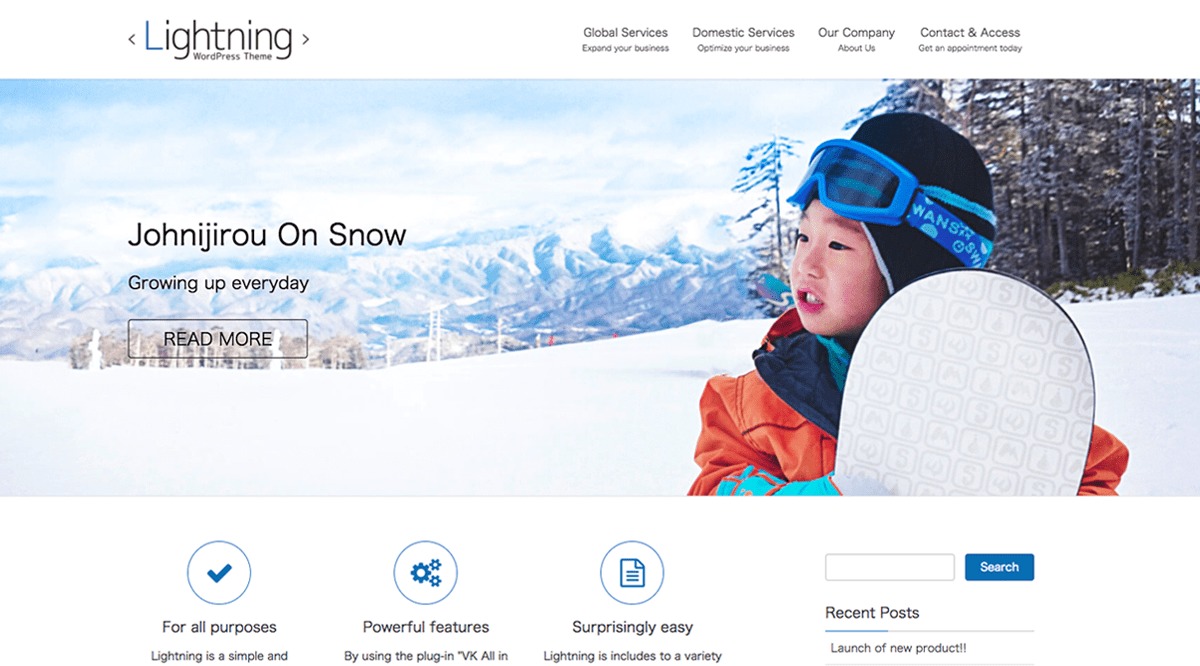
※ 本ページはプロモーションが含まれています。※ 他のトラブル解決も“ノジオ”で検索
WordPressでブログを始めようと思い、
「とりあえず無料で安心そうだから」と Lightning を選んだものの、
- 何から設定すればいいのか分からない
- 画面がシンプルすぎて「これで合っているの?」と不安になる
- カスタマイズ記事を読んでも専門用語ばかりで挫折した
そんな状態で、このページにたどり着いた方も多いのではないでしょうか。
安心してください。
Lightningは 「何も分からない状態」から使い始める人向け に作られた、
とても真面目で堅実なWordPressテーマです。
ただしその分、正しい順番で理解しないと迷いやすい という特徴もあります。
この記事では、
WordPressもLightningも初めて という方に向けて、
- Lightningとはどんなテーマなのか
- 最初にやるべき最低限の設定
- 初心者がつまずきやすいポイントと回避方法
- 「あとから後悔しない」使い方の考え方
を、実際につまずいた経験を前提に、専門用語をできるだけ使わずに解説します。
デザインを一気に完成させたり、
いきなり収益化を目指したりする必要はありません。
まずは
👉 「Lightningで安心してブログを続けられる状態」
を一緒に作ることを目標にしましょう。
この記事を読み終える頃には、
「何をすればいいか分からない」という不安が消え、
次にやるべき作業がはっきり見えている状態になっているはずです。
Lightningとは?初心者に選ばれる理由
Lightning(ライトニング)とは、日本製のWordPress無料テーマで、「とりあえずブログを始めたい初心者」から「きちんと運営したい人」まで幅広く使われている定番テーマです。
企業サイト・個人ブログ・教育系サイトなど、用途を問わず使われているのが大きな特徴です。
WordPress初心者が最初につまずきやすいのは、
「テーマを入れたあと、何をどう設定すればいいのか分からない」
という点です。
Lightningは、この最初の迷子状態になりにくい設計がされています。
なぜLightningは初心者に向いているのか?
Lightningが初心者に選ばれる理由は、派手さよりも「分かりやすさ」を重視している点にあります。
具体的には、
- 初期状態でも最低限“整ったサイト”になる
- 日本語の情報・解説記事が非常に多い
- WordPress公式テーマに近い操作感で、将来テーマ変更しても応用が利く
といった特徴があります。
特に重要なのが、「余計な機能が最初から詰め込まれていない」ことです。
多機能テーマは一見便利ですが、
- 設定項目が多すぎて混乱する
- どこを触ると何が変わるのか分からない
という状態に陥りがちです。
Lightningは、
👉「まずは記事を書く」
👉「サイトの基本構造を理解する」
というステップを邪魔しません。
「無料テーマ=弱い」は本当?
初心者の方がよく不安に感じるのが、
「無料テーマだとSEOに弱いのでは?」
「収益化には向かないのでは?」
という点です。
結論から言うと、Lightningは“無料だから不利”ということはありません。
実際に、
- 検索上位に表示されているLightningサイトは多数存在
- AdSense・ASP・アフィリエイトも問題なく設置可能
- 内部SEOは“テーマより運営の仕方”の影響が圧倒的に大きい
というのが現実です。
むしろ初心者のうちは、
テーマ選びで悩み続けるより、Lightningでさっさと始めた方が有利
になるケースがほとんどです。
Lightningが向いている人・向いていない人
ここで正直に整理しておきます。
Lightningが向いている人
- WordPressが初めて、または不慣れ
- 教育・解説・情報整理系のブログを作りたい
- まずは安定した形で続けたい
Lightningが合わない可能性がある人
- デザインを最初から徹底的に作り込みたい
- 海外テーマ特有の派手なレイアウトが好き
- CSSやPHPを前提にゴリゴリカスタマイズしたい
このガイドは、前者(初心者・実践派)に向けて書いています。
このガイドで扱うこと・扱わないこと
最後に、この「Lightning完全ガイド」の立ち位置をはっきりさせておきます。
このガイドでは、
- Lightningの基本的な考え方
- 初期設定で必ず押さえるポイント
- 初心者がハマりやすい失敗と回避策
- 無理なく運営・収益につなげる考え方
を中心に解説します。
一方で、
- 難解なコード編集
- 上級者向けの特殊カスタマイズ
は扱いません。
「分からないまま使い続ける状態から抜け出す」ことが、このガイドの目的です。
Lightningを使う前に知っておくべき前提知識
Lightningを使い始める前に、ひとつだけ必ず理解しておいてほしい前提があります。
それは、
テーマは「魔法の道具」ではない
ということです。
この前提を知らずに始めると、
「Lightningを入れたのに、思った通りにならない」
「デザインがきれいにならない」
と、途中で不安や不満が溜まってしまいます。
テーマで「できること」と「できないこと」
WordPressテーマは、サイトの土台(骨組み)を整えるものです。
Lightningでできるのは、
- 記事を見やすく表示する
- 基本的なレイアウトを整える
- WordPress標準機能を扱いやすくする
といったことです。
一方で、テーマを入れただけでは、
- 自動的にアクセスが増える
- 勝手に収益が生まれる
- 記事内容の質が上がる
といったことは起こりません。
これはLightningに限らず、すべてのWordPressテーマに共通です。
初心者が混乱しやすい「テーマ・プラグイン・WordPress本体」の役割
初心者がよく混乱するのが、この3つの違いです。
- WordPress本体
→ 記事を書く・管理するための基本システム - テーマ(Lightning)
→ 見た目・構造を決める“外枠” - プラグイン
→ 足りない機能を後から追加する“拡張パーツ”
Lightningは、「最低限必要な外枠」を提供してくれます。
その上に、必要な機能だけをプラグインで足す、という考え方が基本です。
最初から何でも詰め込もうとすると、
- 動作が重くなる
- 設定が複雑になる
- どこで何をしているのか分からなくなる
という悪循環に陥ります。
「最初から完成形」を目指さなくていい理由
初心者の方ほど、
「最初から完璧なサイトを作らないといけない」
と思いがちです。
しかし、実際のブログ運営では、
- 記事を書きながら構成を見直す
- 読まれる記事に合わせてデザインを調整する
- 収益が出始めてから必要な機能を追加する
という流れがほとんどです。
Lightningは、この「育てながら使う」スタイルに非常に向いています。
最初は、
- シンプル
- 少し物足りない
くらいが、ちょうど良い状態です。
有料版(Lightning G3 Pro)についての考え方
Lightningには有料版(Lightning G3 Pro)がありますが、
最初から必須ではありません。
初心者の段階では、
- 無料版で十分に学べる
- 設定や構造を理解することが優先
です。
有料版を検討するタイミングは、
- 記事が増えてきた
- レイアウトをもう少し整えたくなった
- 運営を続ける自信がついた
このくらいで問題ありません。
このガイドでも、まずは無料版を前提に進めていきます。
ここで押さえておくべきポイントまとめ
- Lightningは「初心者にやさしい土台」
- テーマだけで成果は出ない
- 完成形を最初から目指さなくていい
- 無料版で十分にスタートできる
この前提を理解しておくと、
この先の設定やカスタマイズが、驚くほどラクになります。
Lightningの導入方法(インストール手順)
ここでは、WordPressにLightningをインストールして有効化するまでを、
完全初心者向けに順番通り解説します。
「難しそう」「失敗したらどうしよう」と感じる必要はありません。
この通り進めれば、5分程度で完了します。
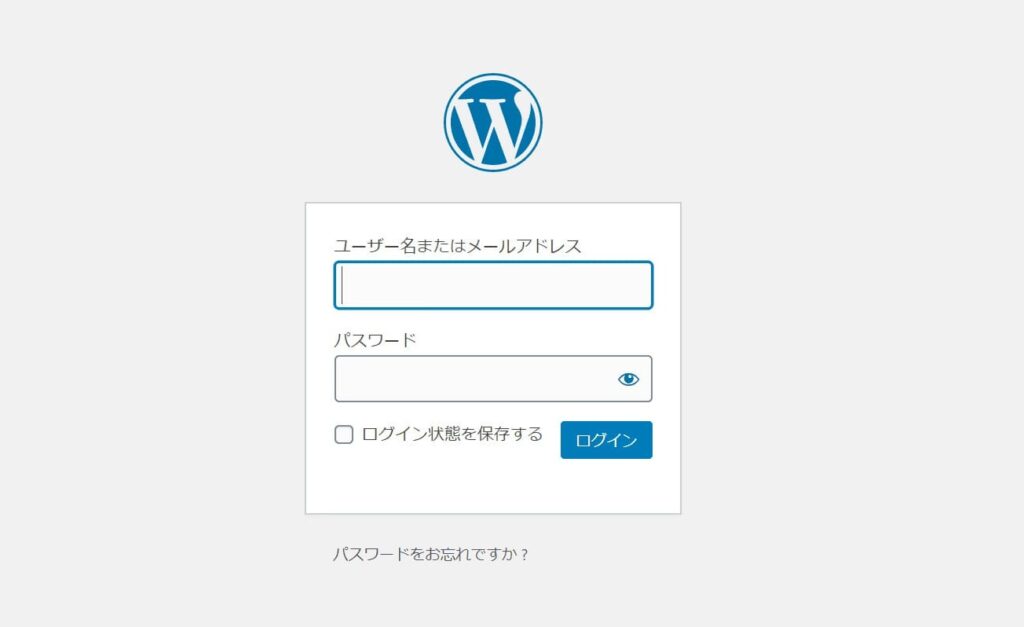
Step1:WordPress管理画面にログインする
まずは、WordPressの管理画面にログインします。
通常は、
あなたのサイトURL / wp-admin
からアクセスできます。
Step2:「外観」→「テーマ」を開く
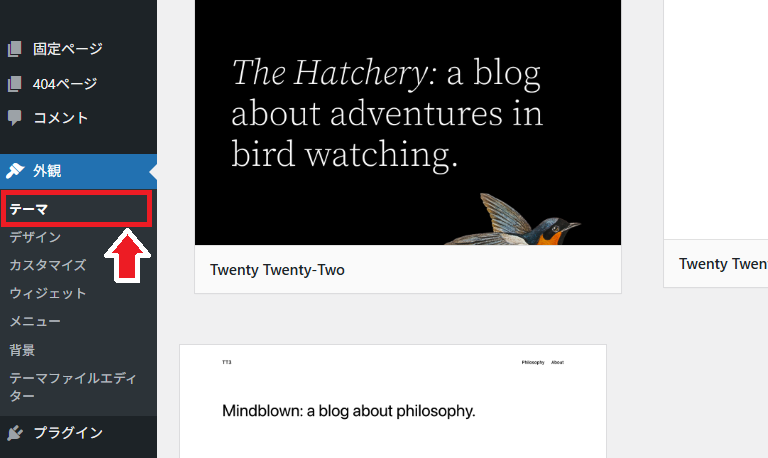
管理画面に入ったら、左側メニューから
外観 → テーマ
をクリックします。
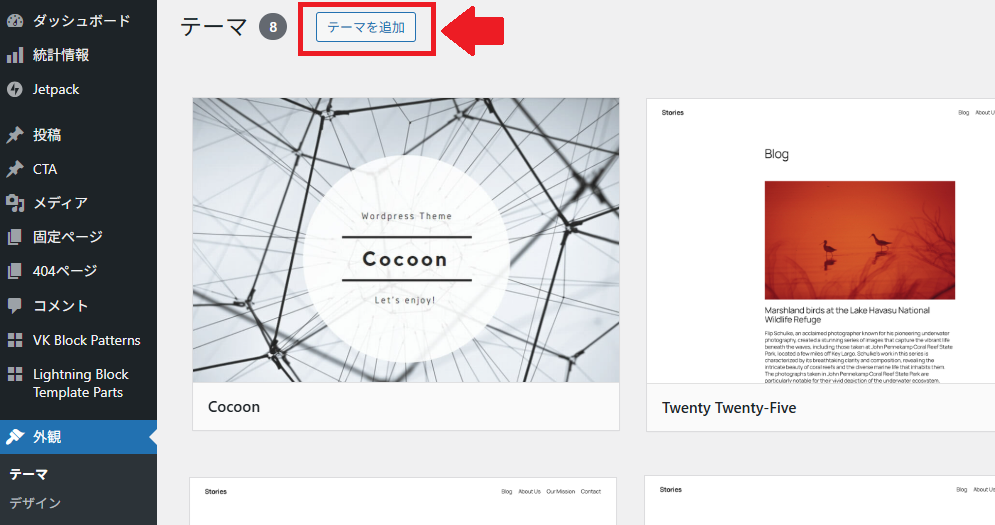
Step3:「新しいテーマを追加」をクリック
現在インストールされているテーマ一覧が表示されます。
画面上部の
「新しいテーマを追加」
をクリックしてください。
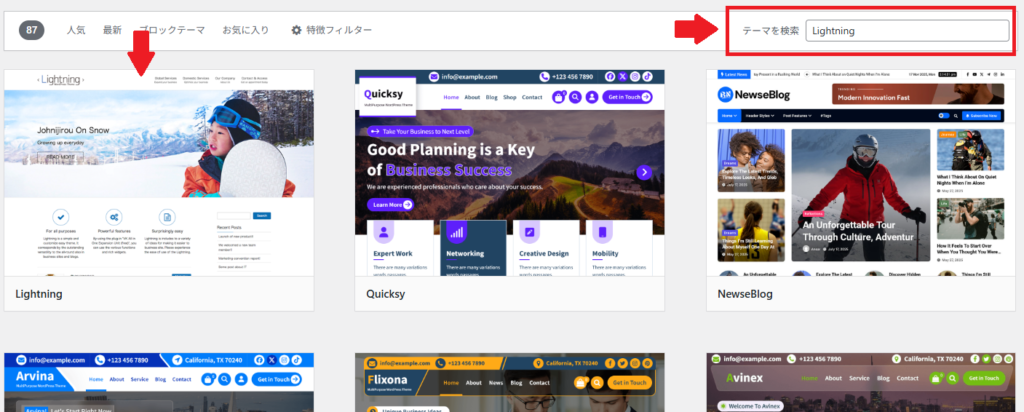
Step4:検索窓に「Lightning」と入力する
テーマ追加画面の右上にある検索窓に、
Lightning と入力します。
すると、日本製テーマ「Lightning」が表示されます。
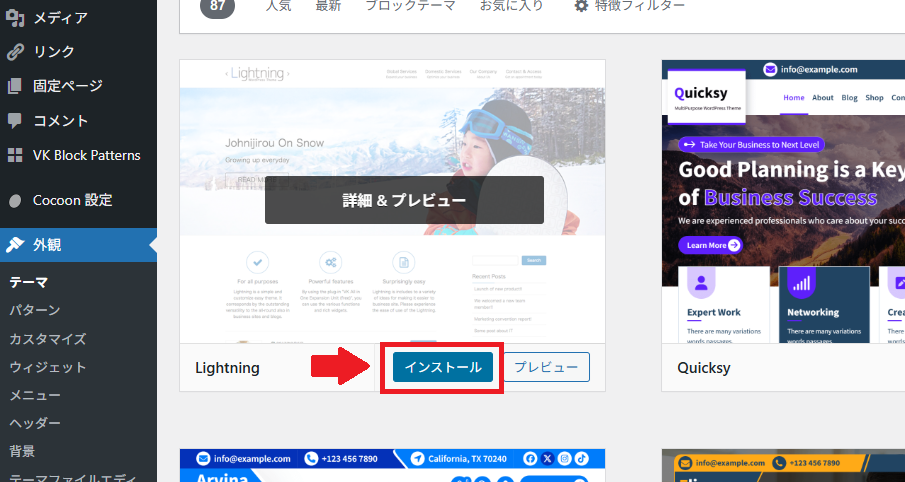
Step5:「インストール」→「有効化」
Lightningが表示されたら、
- インストール
- インストール完了後に表示される 有効化
を順番にクリックします。
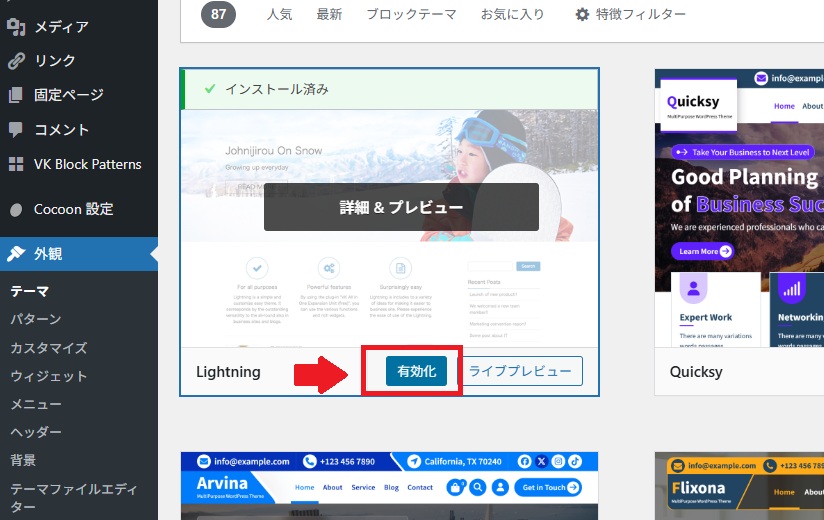
※この時点で、サイトの見た目がシンプルなLightningデザインに切り替わります。
Step6:自動表示される案内画面は「あとでOK」
有効化直後、
「推奨プラグインの案内」
「初期設定ウィザード」
のような画面が表示されることがあります。
ここでは 慌てて設定しなくて大丈夫 です。
👉 このガイドでは、
必要な設定だけを、後の章で順番に解説します。
Step7:Lightningの子テーマをインストールする(重要)
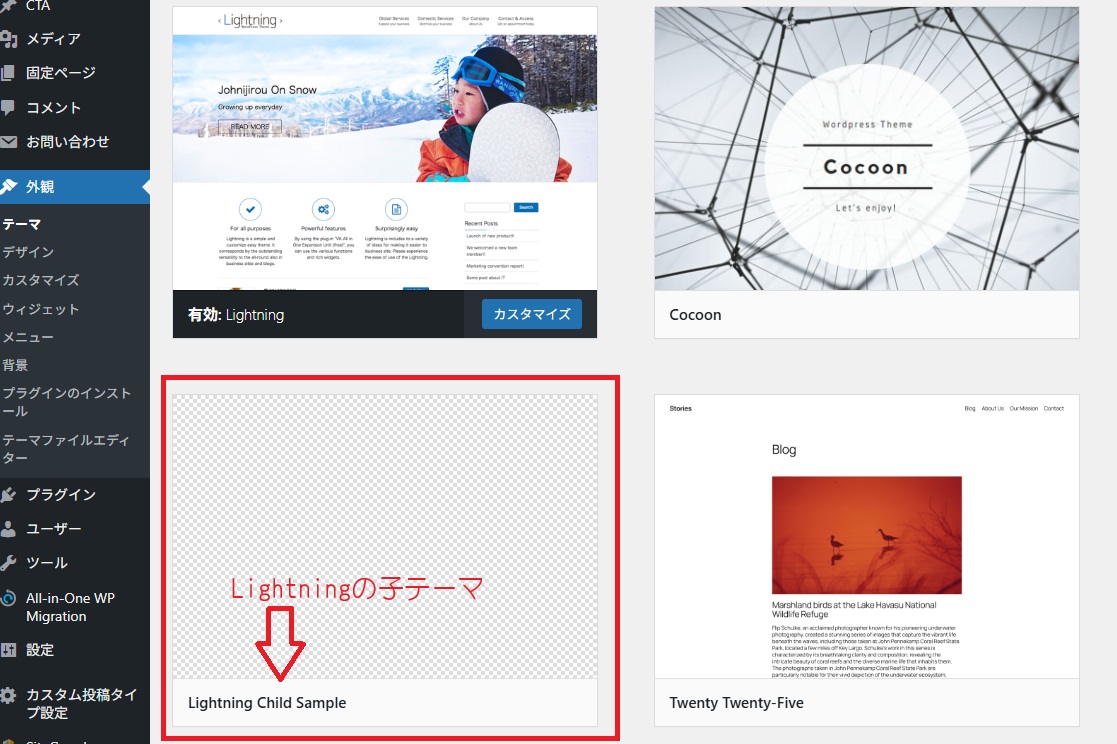
Lightningを有効化できたら、必ず次にやってほしい作業があります。
それが、子テーマのインストールと有効化です。
これは、初心者ほど飛ばしてしまいがちですが、
後でサイトが崩れないために必須の作業です。
子テーマとは何か?(超かんたんに)
子テーマとは、
👉 Lightning(親テーマ)を土台にして、安心してカスタマイズするためのテーマ
です。
- 親テーマ:本体(触らない)
- 子テーマ:編集・調整用(ここだけ触る)
という役割分担になります。
なぜ子テーマを使う必要があるのか?
理由はシンプルです。
❌ 親テーマを直接編集すると
→ アップデート時に変更が全部消える
❌ 最悪の場合
→ 表示が崩れて元に戻せない
👉子テーマを使えば、アップデートしても編集内容が守られます。
子テーマのダウンロード手順
ベクター社のこちらのサイトから、ダウンロード(→こちら)
「lightning-child-sample」のボタンを押す。
※自作でも簡単に作ることができます。ZIPファイルのままインストールします。
子テーマのインストール手順
管理画面から、次の順番で進んでください。
- 外観 → テーマ を開く
- 新規追加 をクリック
- テーマをアップロード
- 表示された
「Lightning Child」 を有効化
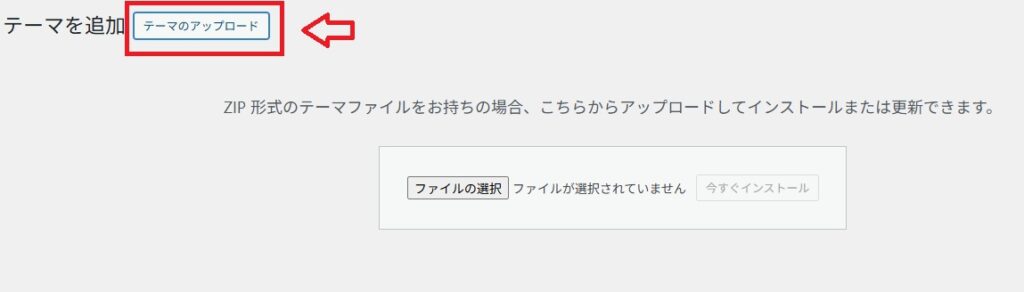
有効化後の見た目について
子テーマを有効化しても、
- サイトの見た目
- 記事内容
- 設定
は、ほとんど変わりません。
👉「変わっていない=失敗ではありません」
これは正常な状態です。
Step8:今後の編集は「子テーマだけ」で行う
ここから先、覚えておいてほしいルールがあります。
🚫 親テーマ(Lightning本体)は一切触らない
✅ 設定・カスタマイズは子テーマ側で行う
これを守るだけで、
- アップデートが怖くなくなる
- 表示崩れのリスクが激減する
- 長く安心して使える
という大きなメリットがあります。
Step9:今は「何もしない」が正解な理由
子テーマを有効化した直後は、
- デザインを変えたくなる
- 色をいじりたくなる
- プラグインを追加したくなる
かもしれません。
ですが、今は我慢でOKです。
👉最初にやるべきことは
「ちゃんと動く環境を作ること」だけ。
導入完了:ここまでで何ができたか?
ここまでで、次の状態になっています。
- Lightningテーマが正常に有効化されている
- 子テーマがインストール&有効化されている
- WordPressで記事を書ける状態が整った
- 親テーマを触らない安全な構成ができている
- 余計な設定はまだしていない(=失敗しにくい)
初心者にとっては、
「正しく入って、壊れない状態」
これが何より大事です。
よくある不安(ここで解消)
Q. 画面が記事で見ているデザインと違う…
→ WordPressのバージョンや表示設定の違いです。
手順が合っていれば問題ありません。
Q. デザインが地味で不安…
→ それで正常です。
次の章で、最低限整えていきます。
Lightning導入後に最初にやるべき初期設定
Lightningを有効化した直後は、
「見た目が整ったように見えて、実はまだ“準備不足”」
という状態です。
ここで紹介する初期設定は、
あとから変更すると手間がかかるものを中心にしています。
先に整えておくことで、後々の運営がかなり楽になります。
① サイトの基本情報を設定する(最優先)
まずは、サイトの「名札」にあたる部分を設定します。
管理画面から
設定 → 一般 を開いてください。
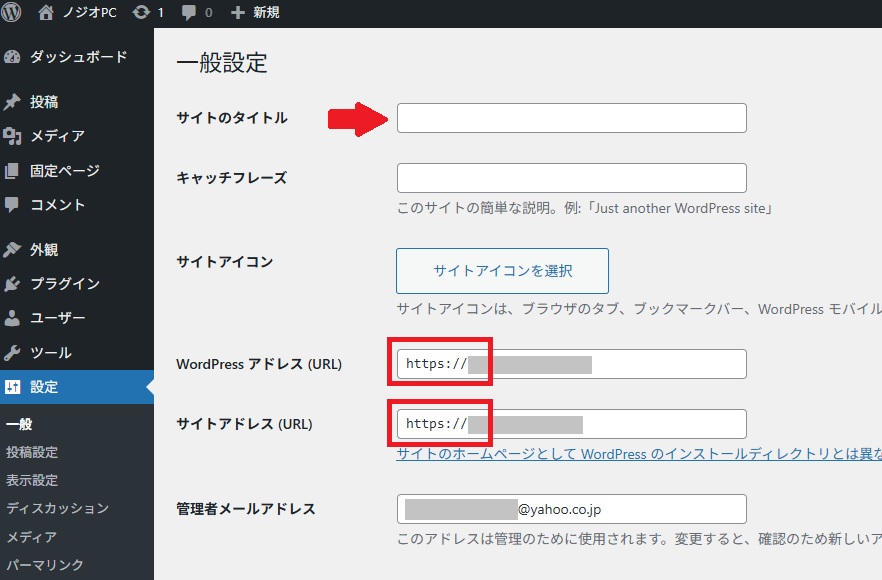
ここで確認・設定するのは、次の3点です。
・サイトのタイトル
ブログ全体の名前です。
検索結果・ブラウザのタブ・SNS共有時にも表示されます。
👉 「何のブログか」が一目で分かる名前にしましょう。
サイトの簡単な説明文です。
検索結果やSNS表示に使われることがあります。
👉 迷ったら
「ブログのテーマが一言で分かる説明」
にしておくのがおすすめです。
(あとから変更しても問題ありません)
・WordPressアドレス/サイトアドレス(重要)
ここは基本的に「確認するだけ」でOKです。
初心者が無理に触る必要はありません。
- WordPressアドレス(URL)
- サイトアドレス(URL)
は、通常 まったく同じURL が入っていれば問題ありません。
例:
https://example.com
👉 すでに https:// になっていれば、そのままで大丈夫です。
注意点
- ここを間違って変更すると、
👉 管理画面に入れなくなる
👉 サイトが表示されなくなる
などのトラブルが起きることがあります。
そのため、
✔ 最初から https:// で始まっている
✔ サイトが正常に表示されている
この2点を満たしていれば、
この項目は触らず、そのまま次へ進みましょう。
(http → https の切り替えが必要な場合は、レンタルサーバー設定とセットで行います。)
② 表示設定(トップページの形)を決める
次に、
設定 → 表示設定 を開きます。
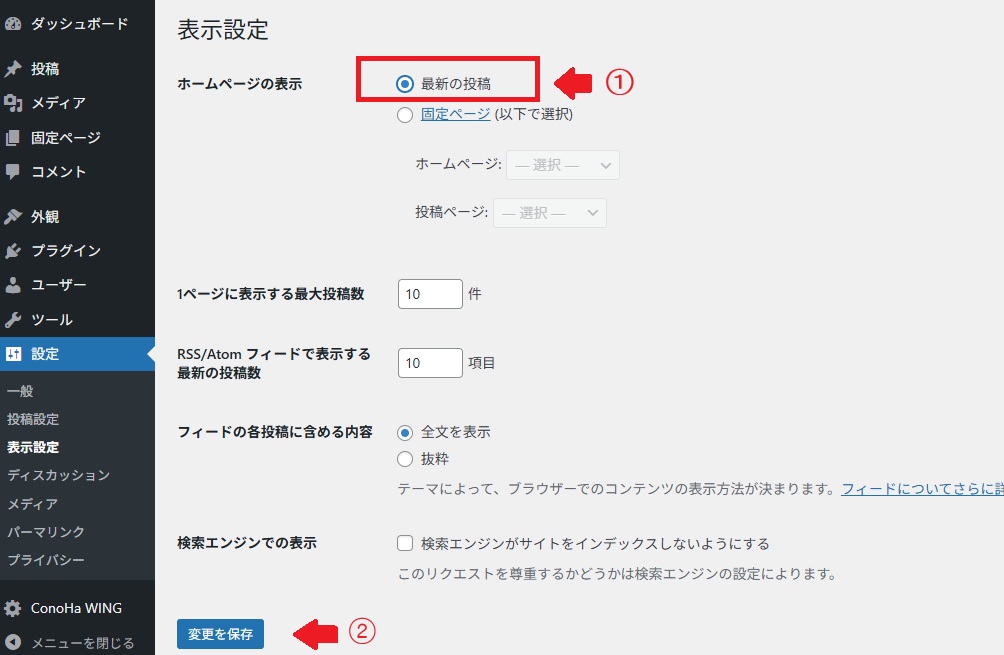
- 「ホームページの表示」が見える状態
ここで決めるのは、
- 最新の投稿を表示
→ ブログ型サイト向け(初心者はまずこれ) - 固定ページを表示
→ 会社サイト・LP向け
👉 ブログ運営が目的なら「最新の投稿」でOKです。
後から変更もできますが、
最初はシンプルな構成が失敗しません。
③ パーマリンク設定(絶対に後回しにしない)
ここは最重要ポイントです。
管理画面から
設定 → パーマリンク設定 を開きます。
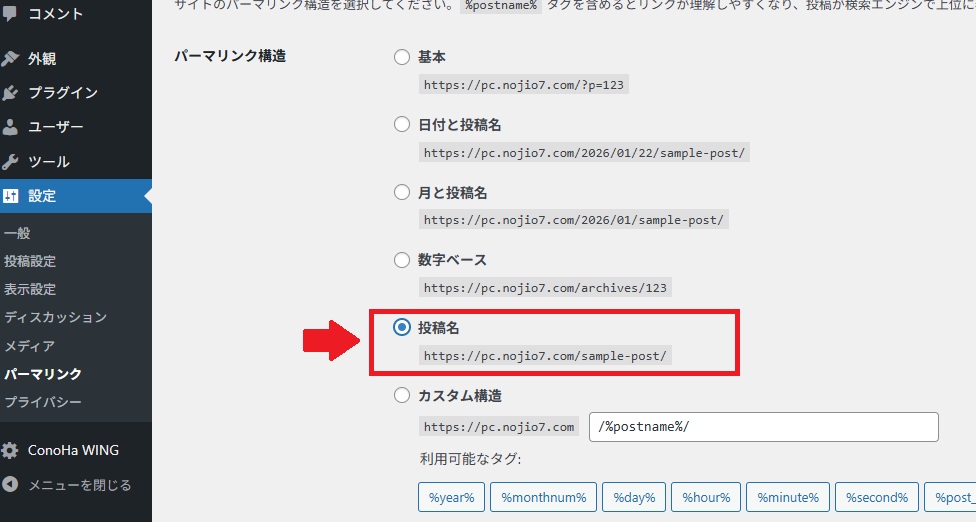
- 「投稿名」にチェックが入る位置が分かる画面
おすすめは、
👉 投稿名
です。最後に、一番下の「変更を保存」を押す。
これにより、
- URLがシンプルになる
- SEO的にも管理しやすい
- 将来のトラブルが減る
というメリットがあります。
※ 記事を書き始めてから変更すると、
URLトラブルの原因になるので、必ず最初に設定しましょう。
④ 不要な初期コンテンツを整理する
WordPress初期状態では、
- サンプル記事「Hello world!」
- サンプル固定ページ
が入っていることがあります。
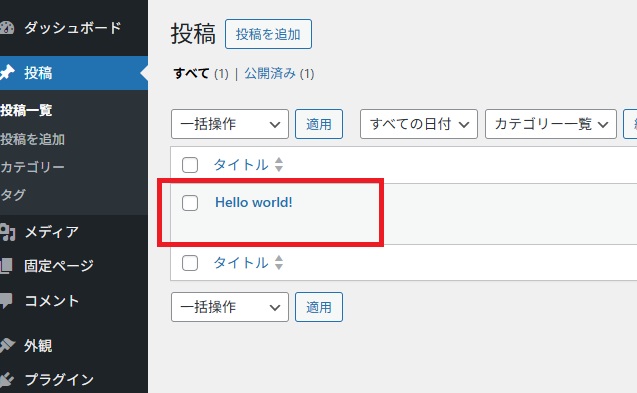
これらは、
- 削除
または - 下書きに変更
しておきましょう。
「何となく残しておく」のが、初心者あるあるの失敗です。
⑤ Lightning特有の初期状態を理解しておく
Lightningは、有効化直後に
- ウィジェットがほぼ空
- トップページがシンプル
という状態になります。
これは不具合ではありません。
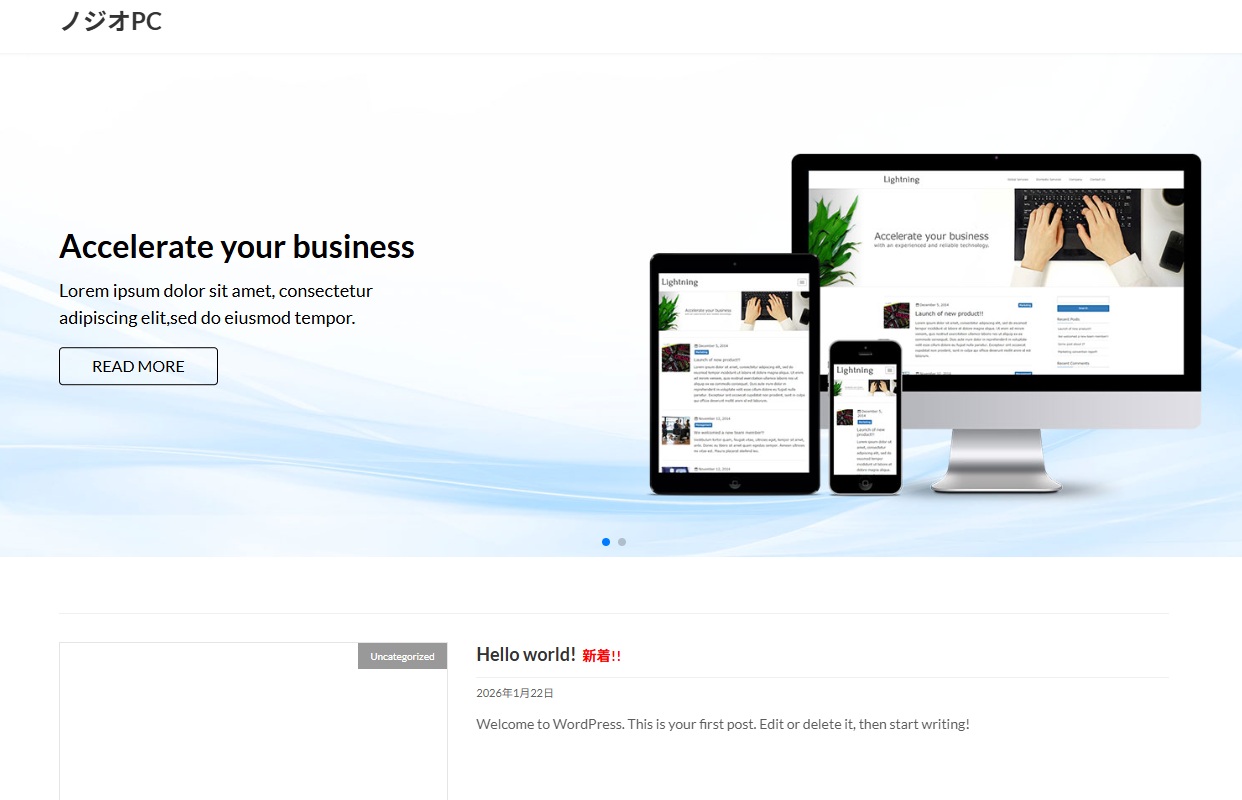
- 何も置いていない、シンプルな状態が分かる画面
👉 必要なものだけを後から足す設計です。
最初にやるべきことは、
- デザインを作り込むこと
ではなく - 記事を書き始めること
です。
⑥ ここまで終わったら「触らなくていい場所」
初心者のうちは、次の項目は触らなくて大丈夫です。
- カスタマイザーの細かい色設定
- CSS追加
- レイアウト微調整
これらは、記事が増えてからで十分です。
初期設定まとめ(チェックリスト)
- サイトタイトル・キャッチフレーズ設定
- 表示設定の確認
- パーマリンクを「投稿名」に設定
- サンプル記事の整理
- デザインは気にしすぎない
ここまでできていれば、
「ブログを書く準備」は完全に整っています。
Lightningで最低限入れるべきおすすめプラグイン
WordPressを始めたばかりの人が、ほぼ必ず悩むのが
「プラグイン、何を入れればいいの?」問題です。
結論から言うと、
👉 最初は“最低限”で十分
👉 入れすぎないことが最大のコツ
です。
Lightningは、もともとシンプルな設計なので、
最初から多くの機能を足す必要はありません。
なぜプラグインを入れすぎてはいけないのか?
初心者がやりがちな失敗は、
- 有名だからとりあえず入れる
- おすすめ記事を見て全部入れる
- 何をしているか分からないまま有効化する
という状態です。
その結果、
- サイトが重くなる
- 設定画面が複雑になる
- トラブル時に原因が分からなくなる
という悪循環に陥ります。
「必要になったら入れる」
これが、長く続くブログ運営の基本です。
最初に入れておきたいプラグイン一覧(厳選)
ここでは、
「ほぼ全員に必要」かつ「役割が分かりやすい」
ものだけを紹介します。
① セキュリティ対策:SiteGuard WP Plugin(必須)
プラグイン名
- SiteGuard WP Plugin
役割は、
- 不正ログイン対策
- ログインURLの保護
- 画像認証(CAPTCHA)などの基本防御
👉 日本製で、初心者でも安心して使える定番プラグインです。
設定も比較的シンプルで、
「とりあえず有効化+初期設定」だけでも、
最低限のセキュリティ対策になります。
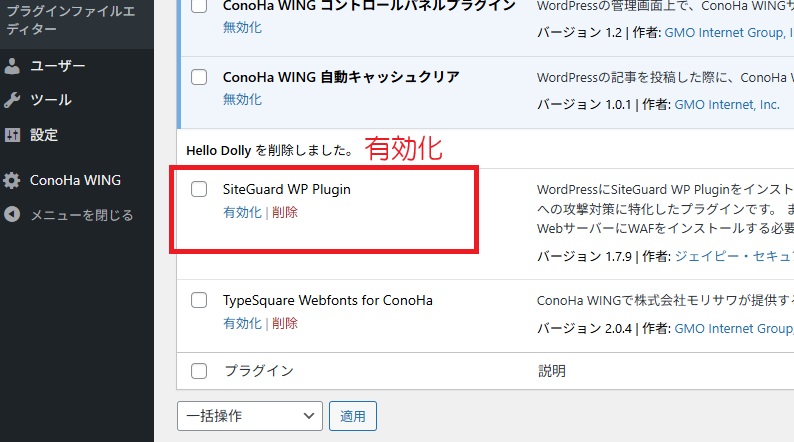
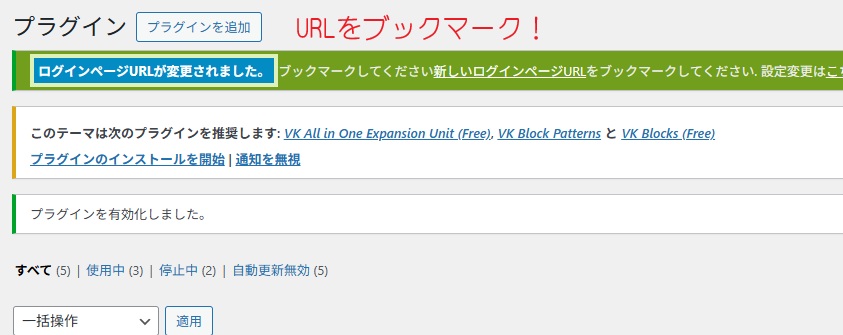
重要!:管理画面のURLが変わります。新しいURLをブックマークしておきましょう。
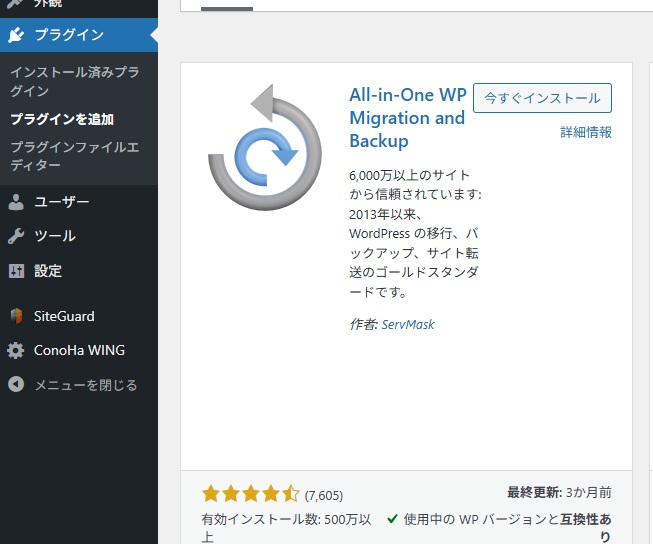
② バックアップ:All-in-One WP Migration and Backup(必須)
プラグイン名
- All-in-One WP Migration and Backup
役割は、
- サイト全体のバックアップ
- 万が一の復元
- サーバー移転時のデータ移行
初心者ほど、
「壊してから重要性に気づく」
プラグインです。
👉 最初は
- 手動バックアップ
- ローカル保存
だけでも十分です。
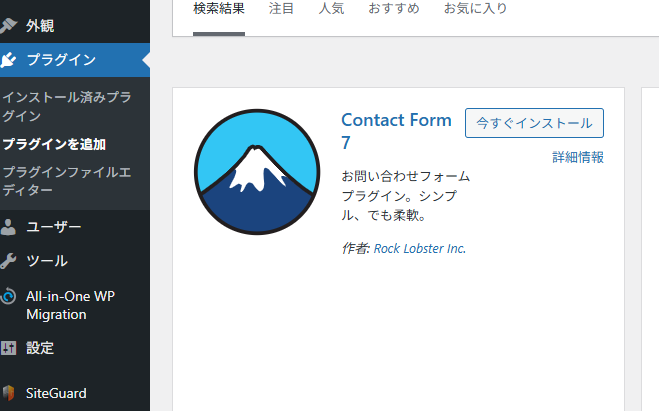
③ お問い合わせフォーム:Contact Form 7(ほぼ必須)
プラグイン名
- Contact Form 7
役割は、
- お問い合わせページの作成
- 読者・企業からの連絡窓口
ブログが小規模でも、
「連絡先がある」だけで信頼性が大きく変わります。
Lightningとの相性も良く、
シンプルなフォームなら、ほぼ設定不要で使えます。
④ Jetpack(慣れてきたら)
プラグイン名
- Jetpack
役割は、
- 簡易アクセス解析
- セキュリティ補助
- SNS連携などの多機能サポート
Jetpackは非常に便利ですが、
初心者には機能が多すぎるのも事実です。
👉 最初は無理に入れなくてOK
👉 WordPress操作に慣れてきたら検討
という位置づけがおすすめです。
⑤ 画像最適化:EWWW Image Optimizer(慣れてきたら)
プラグイン名
- EWWW Image Optimizer
役割は、
- 画像の容量圧縮
- 表示速度の改善
画像を多く使い始めた段階で、
導入を検討すれば十分です。
👉 最初から入れなくても問題ありません。
Lightning専用プラグインは今すぐ必要?
Lightningには、
- VK Blocks
- Lightning G3 Pro(有料)
などの専用プラグインがあります。
初心者の段階では、
👉 まだ入れなくて大丈夫
です。
まずは、
- 記事を書く
- WordPressに慣れる
これを優先してください。
「これは入れなくていい」代表例
初心者のうちは、次のタイプは避けましょう。
- 多機能すぎるキャッシュ系プラグイン
- デザインを大きく変える系プラグイン
- 効果が分からないまま使うSEO補助系
「便利そう」は、失敗のサインです。
プラグイン導入の基本ルール(覚えておくこと)
- 目的が説明できないプラグインは入れない
- 同じ役割のものは1つだけ
- 不要になったら無効化・削除する
これを守るだけで、
トラブルの8割は防げます。
よく使うLightning専用プラグイン
Lightningは、テーマ単体でも十分に使えるのが特徴です。
ただし、公式が用意している「専用プラグイン」を組み合わせることで、
- 記事装飾が楽になる
- レイアウト調整が直感的になる
- 後から機能を拡張しやすくなる
というメリットがあります。
ここでは、初心者がまず知っておくべきLightning専用プラグインと、
「最初は入れなくていいもの」の判断基準を解説します。
VK Blocksとは?
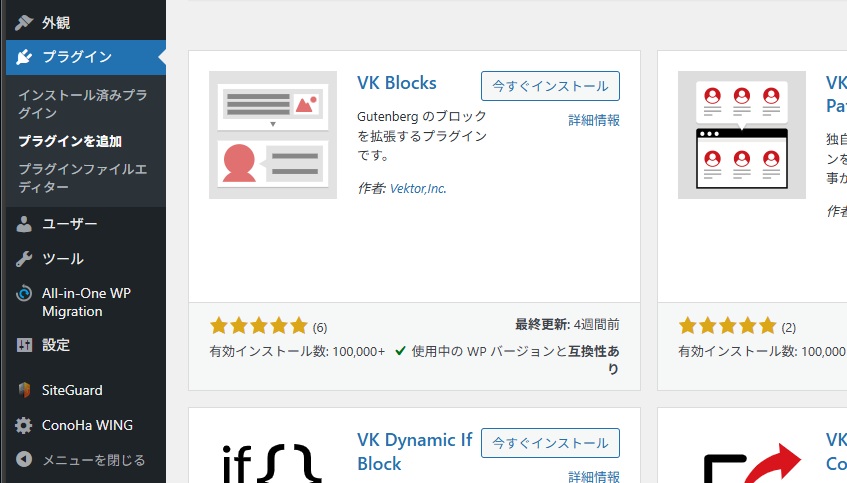
VK Blocks は、
Lightningと最も相性の良いブロック拡張プラグインです。
インストールすると、ブロックエディタに次のような便利な要素が追加されます。
- 見出し付きボックス
- 注意・ポイント・補足用の装飾ブロック
- 横並びレイアウト(カラム)
- CTA(行動を促す枠)
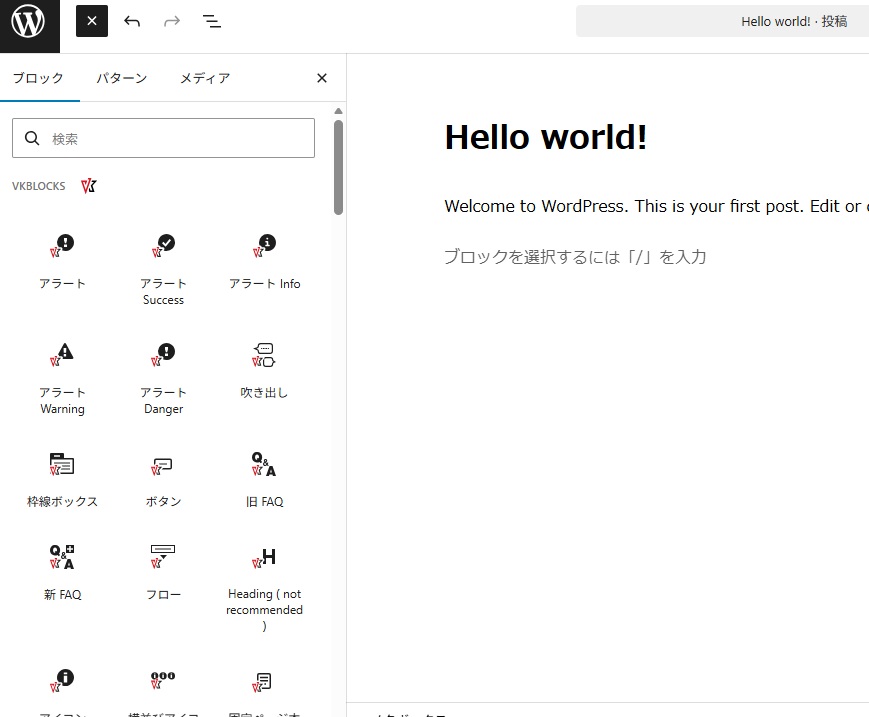
文章が苦手でも、ブロックを置くだけで“それっぽい記事”になるのが最大の強みです。
👉 Lightningを使うなら、VK Blocksはほぼ必須
(迷ったら入れてOKです)
VK All in One Expansion Unitの役割
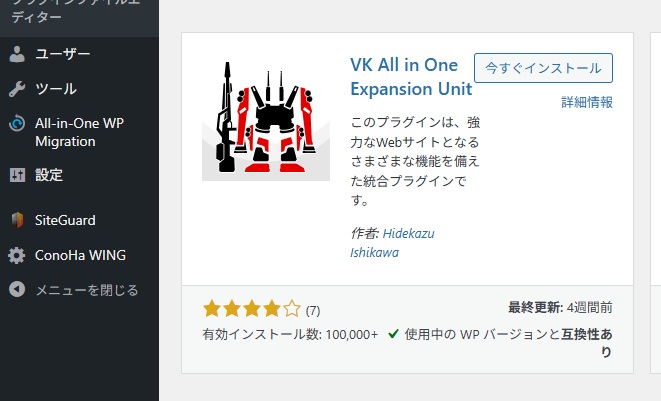
VK All in One Expansion Unit は、
Lightningの機能を裏側から支える拡張プラグインです。
できることは多岐にわたりますが、代表的なものは:
- メタディスクリプション設定
- OGP(SNSシェア時の表示)設定
- カスタムCSS・JSの追加
- 投稿者情報の表示調整
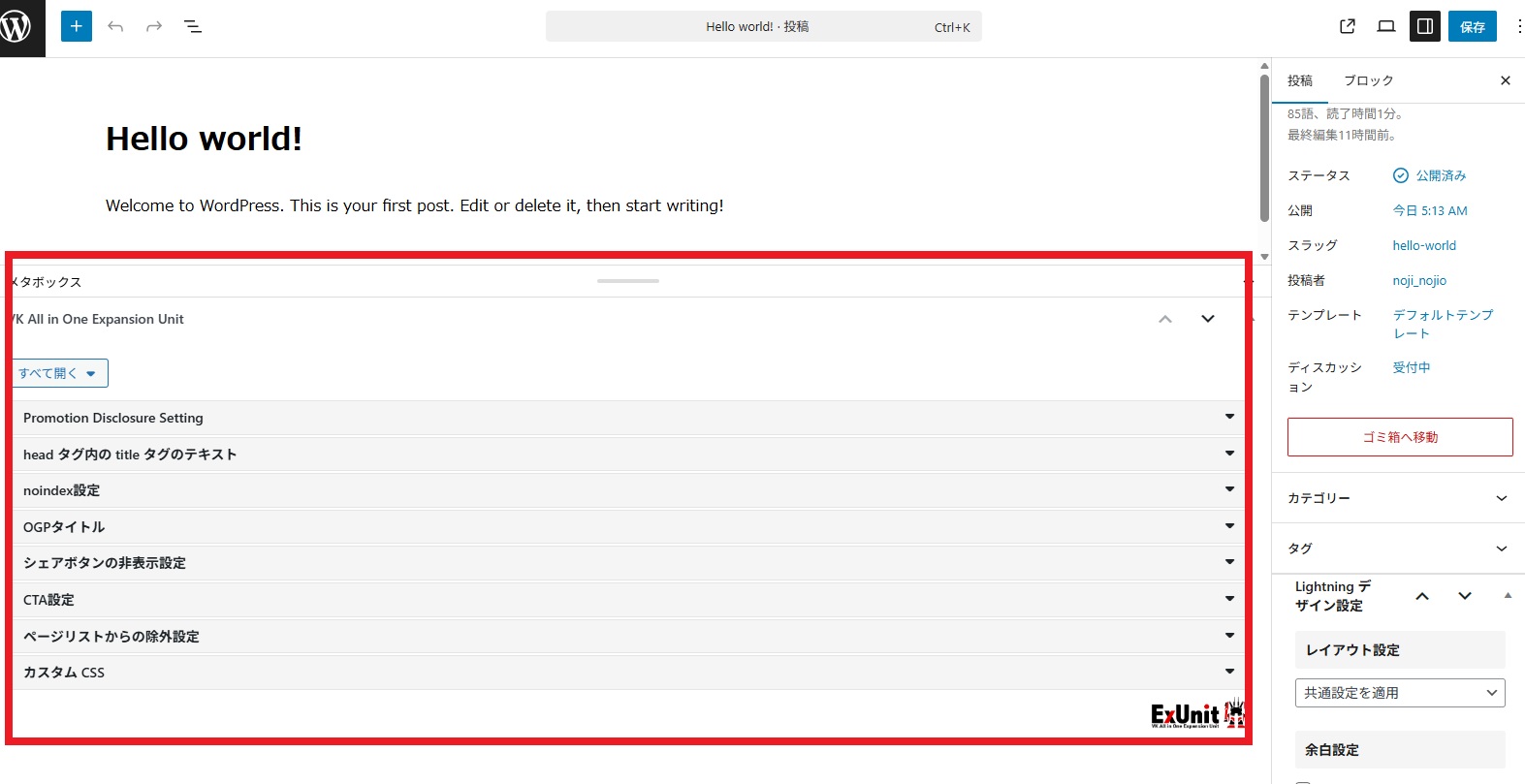
ただし注意点があります。
このプラグインは
👉 「最初から全部使う必要はありません」
初心者のうちは、
- 有効化だけしておく
- 触るのはメタ情報まわりだけ
で十分です。
👉 将来を見据えて入れておく価値は高いが、最初は触りすぎない
最初は入れなくていいLightning系プラグイン
Lightning公式には、他にも複数の関連プラグインがありますが、
最初から全部入れる必要はありません。
たとえば、
- 高度なレイアウト制御
- 企業サイト向け機能
- 固定ページ大量運用向け拡張
これらは、
- 記事が10本以上書けた
- WordPress操作に慣れてきた
この段階になってから検討すればOKです。
👉 プラグインは「困ってから入れる」
が基本ルールです。
プラグイン構成のおすすめ例(初心者用)
Lightning初心者におすすめの構成は、次のイメージです。
最低限構成(安心スタート)
- Lightning(テーマ)
- VK Blocks
- VK All in One Expansion Unit
- セキュリティ系プラグイン(1つ)
- バックアップ系プラグイン(1つ)
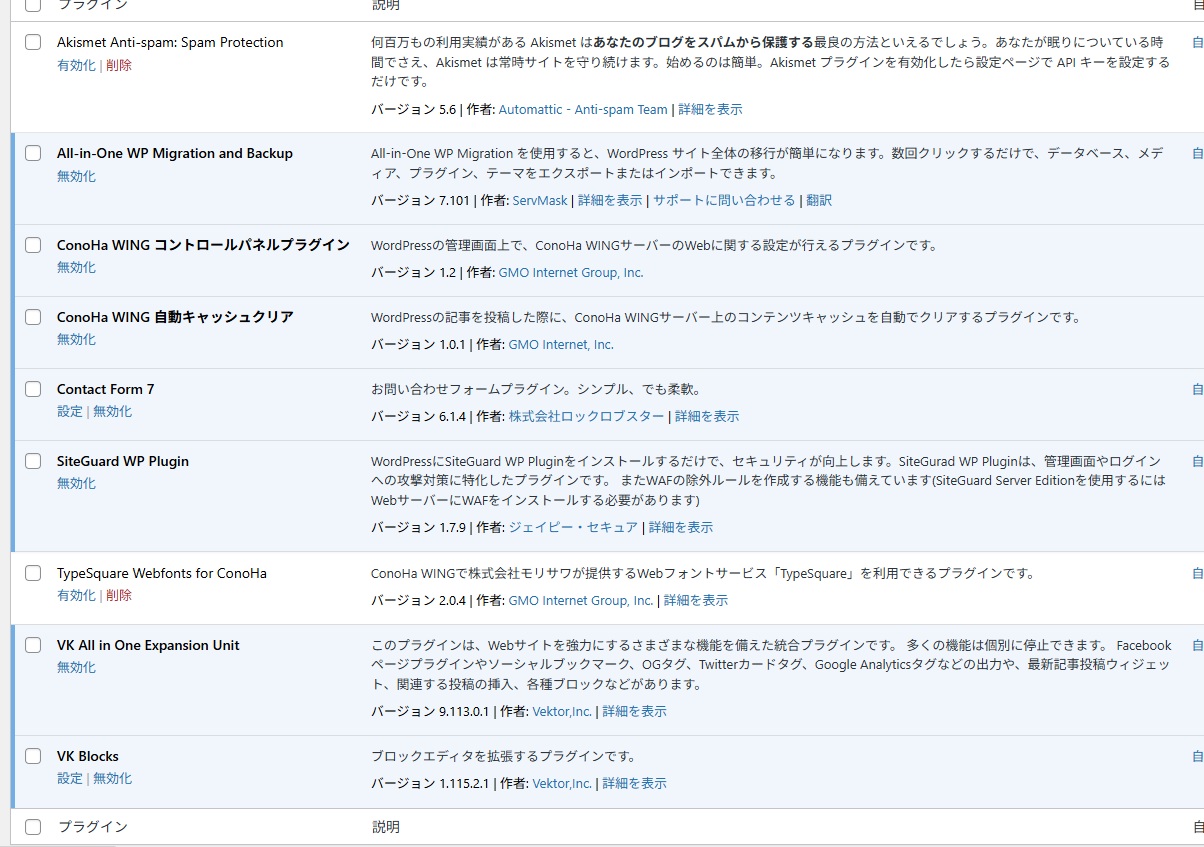
※上の画像で、ConaHaと書いてあるものは、サーバーの初期プラグインです。特に必要ありません。
この状態で、
- 記事作成
- 内部リンク
- 検索流入対策
は十分に可能です。
👉 プラグインの数が少ない=失敗しにくい
これは初心者ほど重要なポイントです。
Lightningでよくあるトラブルと原因
Lightningは安定したテーマですが、
WordPressに慣れていない段階では「トラブルに見える現象」がよく起こります。
ここでは、
- 実際によく検索されている症状
- 原因の切り分け方
- 初心者がやりがちな勘違い
を中心に解説します。
レイアウトが崩れる原因
「昨日まで普通だったのに、急に崩れた」
これはLightningで最も多い相談です。
主な原因は次の3つです。
① ブロックを入れすぎている
- カラムブロックの入れ子
- デザインブロックの多用
- コピー&ペーストの繰り返し
これにより、
HTML構造が複雑になり、表示が不安定になります。
👉 対策
一度「問題の段落」を削除し、
シンプルな段落ブロックで書き直すのが最短です。
② 他テーマ用ブロック・装飾の影響
他サイトの記事をコピーした場合、
- 別テーマ専用の装飾
- 独自CSSクラス
が残っていることがあります。
👉 対策
「コードエディタ表示」に切り替え、
不要な class や style がないか確認します。
③ プラグインとの相性問題
特に、
- デザイン系プラグイン
- 高機能ブロック拡張
は、Lightningと競合することがあります。
👉 対策
一度プラグインを停止して表示確認
これだけで原因が分かることが多いです。
急に表示が変わったとき
「何も触っていないのに、表示が変わった」
これはWordPressあるあるです。
考えられる原因は次の通りです。
① 自動アップデート
- WordPress本体
- テーマ(Lightning)
- プラグイン
は、自動で更新される設定になっている場合があります。
👉 対策
管理画面の「更新履歴」を確認しましょう。
② キャッシュの影響
- ブラウザキャッシュ
- キャッシュ系プラグイン
- サーバーキャッシュ
によって、
実際の表示と見えている画面がズレることがあります。
👉 対策
- シークレットモードで確認
- スマホで確認
これだけでも原因切り分けができます。
アップデートして大丈夫?
これは初心者が一番怖いポイントです。
結論から言うと、
👉 Lightningは比較的アップデートに強いテーマです。
ただし、次の点だけ守ってください。
必ずやること
- アップデート前にバックアップ
- 一度に全部更新しない
📌
「本体 → テーマ → プラグイン」
の順で更新すると、トラブルが起きにくいです。
テーマ変更は危険?
「やっぱり別テーマに変えたほうがいい?」
と感じることもあります。
結論は、
👉 記事が少ないうちは変更しても大丈夫
👉 記事が増えた後は慎重に
理由は明確です。
- 装飾が崩れる
- ブロック構造が変わる
- 修正に時間がかかる
👉 判断基準
- 記事10本未満 → 変更OK
- 記事30本以上 → よく考える
テーマ変更=失敗ではありませんが、コストは発生します。
トラブル時にやってはいけない行動
最後に、初心者がやりがちなNG行動です。
- 焦って設定を全部触る
- プラグインを一気に追加する
- 原因が分からないままテーマ変更
👉 トラブル時は
「戻せる状態を作る → 一つずつ確認」
これが鉄則です。
Lightningはブログ収益化に向いている?
結論から言うと、
👉 Lightningは「正しく使えば」収益化に向いているテーマです。
ただし、魔法のように稼げるテーマではありません。
「Lightning=稼げない」と言われがちな理由は、
テーマの問題ではなく、使い方・段階の問題であることがほとんどです。
アドセンスとの相性
Lightningは、Google AdSenseとの相性が良いテーマです。
理由は次の通りです。
- HTML構造がシンプル
- 表示速度が比較的安定している
- 広告コードを入れても崩れにくい
特に、
- 記事下広告
- 見出し下広告
- インフィード広告
を入れても、デザインが壊れにくいのが特徴です。
👉 初心者向けポイント
最初は「自動広告」だけで十分です。
手動で配置しようとして迷う方が多いです。
アフィリエイトで不利にならない?
これもよくある疑問ですが、
👉 Lightningだから不利、ということはありません。
実際に重要なのは、
- テーマではなく「記事内容」
- 広告位置より「悩み解決の流れ」
です。
Lightningは、
- 見出し構造がきれい
- 文章中心の設計
- 読みやすさ重視
なので、
レビュー記事・比較記事との相性は良好です。
収益化するなら最低限やること
Lightningで収益化を目指すなら、
最低限、次の3つだけは意識してください。
① 広告より先に「検索ニーズ」を優先する
- 書きたいこと
- 日記
- 思いつき記事
ではなく、
👉「検索されている悩み」に答える記事を書くことが最優先です。
② 1記事=1つの目的
- 読者に何をしてほしいか
- 読み終えた後の行動
を決めてから書きます。
👉「この記事は、何に誘導する記事か?」
これを意識するだけで収益性が変わります。
③ 広告は“後から”でいい
初心者が一番やりがちなのが、
- 最初から広告だらけ
- クリックを狙いすぎる
ことです。
👉まずは「読まれる記事」を作る
広告はアクセスが出てから調整で十分です。
初心者が「稼げない」と感じる理由
Lightningに限らず、
初心者が稼げないと感じる理由はほぼ共通です。
よくある原因
- 記事数が少ない(10〜20本)
- 検索流入がまだ来ていない
- 収益記事が育つ前に判断してしまう
👉ブログ収益は「遅れてやってくる」ものです。
テーマを変えても、
土台ができていなければ結果は同じです。
Lightningは「どんな人」に向いている?
収益化の観点で見ると、Lightningは、
- 初期コストを抑えたい
- 安定したテーマを使いたい
- デザインより中身重視
という人に向いています。
逆に、
- 最初から派手なデザイン
- LP量産
- ガンガン装飾したい
人には、少し物足りないかもしれません。
Lightningを使い続けるか?乗り換えるか?
ブログを続けていると、ほぼ必ず一度はこう思います。
「他のテーマのほうが稼げるのでは?」
「デザインを変えたら伸びるのでは?」
結論から言うと、
👉 多くの場合、テーマ変更は“解決策”ではありません。
ここでは、
「続けるべき人」「乗り換えを考えていい人」の判断基準を整理します。
Lightningでできることの限界
まず冷静に、Lightningの特徴を整理しましょう。
Lightningは、
- シンプル
- 高速
- 安定
- 拡張はプラグイン前提
という設計思想のテーマです。
そのため、
- 派手なトップページ
- LP風デザイン
- 複雑な装飾
は、得意ではありません。
👉 ただし
「ブログで情報を積み上げる」用途では十分すぎる性能です。
途中でテーマ変更する判断基準
テーマ変更を考えていいのは、次の条件を満たしたときです。
① 記事数が50〜100本以上ある
- 書くこと自体に迷っていない
- 検索流入が安定してきた
この段階で初めて、
「表現の限界」が見えてきます。
② 変えたい理由が「具体的」
✗ なんとなく良さそう
✗ 有名だから
✗ 稼げるらしい
ではなく、
✔ トップページを作り込みたい
✔ LPを増やしたい
✔ 表現できない構造がある
と説明できるなら、検討価値があります。
③ 乗り換え後の設計が見えている
- 同じ失敗を繰り返さない
- 何を改善するか決まっている
👉「今より良くなる理由」が言語化できない場合、
テーマ変更はおすすめしません。
初心者にありがちな「テーマ迷子」
初心者がハマりやすいのが、いわゆるテーマ迷子です。
- テーマを変える
- 少し書く
- また不安になる
- さらに別テーマへ
このループに入ると、
👉 記事が資産として積み上がりません。
実際には、
- テーマを変えてもアクセスは増えない
- デザインより中身が重要
というケースがほとんどです。
テーマを変える前に確認してほしいこと
テーマ変更を考えたら、
まず次の3つを自問してください。
- 記事は「検索ニーズ」を意識しているか?
- 内部リンクは整理されているか?
- 1記事1テーマで書けているか?
👉これができていない状態でのテーマ変更は、
遠回りになる可能性が高いです。
結論|Lightningは「卒業」ではなく「基礎固め」
Lightningは、
- 初心者の練習用テーマ
- ダメになったら捨てるテーマ
ではありません。
👉「基礎を身につけるための土台」として非常に優秀です。
まずは、
- 書く力
- 構成力
- 検索意識
をLightningで身につける。
その上で、
「必要になったら乗り換える」
この順番が、
一番失敗しにくいルートです。
まとめ|Lightningは「コツコツ積み上げたい人」に最適なテーマ
Lightningは、
- 最初から派手に稼げるテーマ
- 触るだけで成果が出るテーマ
ではありません。
しかし、
👉 正しい順番でブログを育てたい人にとって、非常に相性の良いテーマです。
Lightningを選んで後悔しない人
Lightningが向いているのは、次のような人です。
- ブログを「資産」として育てたい
- デザインより文章・中身を重視したい
- できるだけトラブルを減らしたい
- 無料でも信頼できるテーマを使いたい
特に、
👉
「まずは失敗せずに続けたい初心者」
には、安心しておすすめできます。
Lightningで挫折しやすい人
一方で、次のような人は少し注意が必要です。
- すぐに収益結果を求めてしまう
- デザインをいじるのが目的になっている
- テーマを頻繁に変えたくなる
この場合、
テーマの問題ではなく期待値のズレで挫折しやすくなります。
まずやるべき次の一歩
この記事をここまで読んだあなたが、
今やるべきことはシンプルです。
① 初期設定を整える
② 必要最低限のプラグインだけ入れる
③ 1記事ずつ、検索ニーズを意識して書く
これだけで十分です。
Lightningは「成長に合わせて使い続けられる」
Lightningの良さは、
- 最初はシンプル
- 慣れたら拡張できる
- 乗り換える判断も冷静にできる
という点にあります。
👉「今の自分に合っているか?」
を基準に使い続けてください。
最後に
ブログは、
- テーマ選び
- プラグイン選び
よりも、
👉 続けられる仕組みを作れるか
が一番大切です。
Lightningは、その「土台」を作るための
堅実で失敗しにくいテーマです。
焦らず、比べすぎず、
一歩ずつ積み上げていきましょう。