プラグインが原因?Lightningでアイキャッチ画像が表示されない時の解決方法【Jetpack設定に注意】
 ノジオ
ノジオ
※ 本ページはプロモーションが含まれています。※ 他のトラブル解決も“ノジオ”で検索
Lightning(G3)を使っていて、
✔ アイキャッチ画像を設定しているのに表示されない
✔ トップページや一覧ページにサムネイルが出ない
✔ SNSでシェアしても画像が表示されない
このような現象が起きたことはありませんか?
実はこれ、プラグイン「Jetpack」の設定が原因の可能性が高いです。
この記事では、原因と解決方法をわかりやすく解説します。
結論:Jetpackの画像高速化機能が原因
結論から言うと、
Jetpackの画像最適化(CDN)機能が有効になっていると、Lightning G3でアイキャッチが正しく表示されないことがあります。
特に影響するのは次の機能です。
- 画像の高速化(Site Accelerator / 旧Photon)
- 画像の遅延読み込み(Lazy Load)
これらが有効になっていると、画像URLが変換され、テーマ側で正しく認識できなくなることがあります。
なぜLightningで不具合が起きるのか?
Lightning G3は、投稿に設定されたアイキャッチ画像のURLを取得して表示しています。
しかしJetpackのCDN機能が有効だと、
通常のURLhttps://あなたのドメイン/wp-content/uploads/...
が
JetpackのCDN経由URLに書き換えられます。
この書き換えが原因で、
- テーマ側で画像取得に失敗
- OG画像が正しく出力されない
- 一覧ページで画像が空白になる
といった不具合が発生します。
解決方法(3分で完了)

① Jetpackの画像高速化をオフにする
「Jetpack→ダッシュボード→画像アクセラレーター→パフォーマンス→画像アクセラレーター」
- WordPress管理画面 → Jetpack
- 「設定」→「パフォーマンス」
- 次の項目をオフにする
- 画像の高速化(Site Accelerator)
- 画像の遅延読み込み
設定変更後、ページを再読み込みして確認してください。
カテゴリー表示の画像が映らない現象
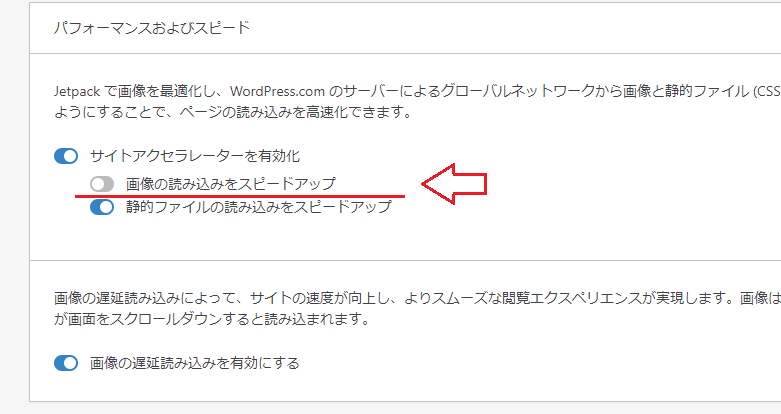
今度は、カテゴリーで表示するとアイキャッチ画像が映りません。
原因は、やはりJetpackのパフォーマンス、サイトアクセレーター「画像読み込みをスピードアップ」をONにしたせいでした。
このことで困っている方もいるみたいですが、なかなか気づきにくい話だと思います。
それでも直らない場合のチェック項目
✔ キャッシュ系プラグインを使用している → キャッシュ削除
✔ ブラウザキャッシュを削除
✔ SNSで画像が出ない → 各SNSのURL再取得ツールで更新
多くの場合、Jetpackの設定変更だけで改善します。
こちらもよく読まれています。
→ Lightning完全ガイド|WordPress初期設定・使い方・失敗しない運用法
まとめ
Lightning G3でアイキャッチ画像が表示されない場合は、テーマの不具合ではなく、Jetpackの画像最適化機能が原因である可能性が高いです。
まずはJetpackの「画像高速化」「遅延読み込み」をオフにして確認してみてください。
不要なトラブルを避けるためにも、テーマとプラグインの役割を理解して設定することが大切です。